网页版安装
本页面向第一次使用 PilotDeck 网页版的用户。推荐先走一键安装路径,源码安装后续会放到开发指南中。
准备工作
开始前请确认你有:
- 目前一键安装脚本仅支持 macOS/Linux(Windows 目前仅支持开发者模式)。
- 可用网络。
- 一个可用的 LLM API Key。
安装脚本会检查 Git 和 Node.js。如果没有合适的 Node.js,会尝试通过 fnm (Fast Node Manager) 自动安装 Node.js 22。
一键安装
打开终端,复制下面的命令并回车:
curl -fsSL https://raw.githubusercontent.com/OpenBMB/PilotDeck/main/install.sh | bash
如果终端要求输入密码,输入 Mac 开机密码并回车。输入时屏幕不会显示字符,这是终端的正常行为。通常这是为了创建 /usr/local/bin/pilotdeck 命令链接。
脚本会安装到:
~/.pilotdeck/app/
配置文件位置:
~/.pilotdeck/pilotdeck.yaml
命令行入口:
pilotdeck
配置 LLM 服务商
安装完成后,浏览器会打开配置页面。如果没有自动打开,手动访问:
http://localhost:3001
你会看到 LLM Provider Setup 页面。配置流程如下:
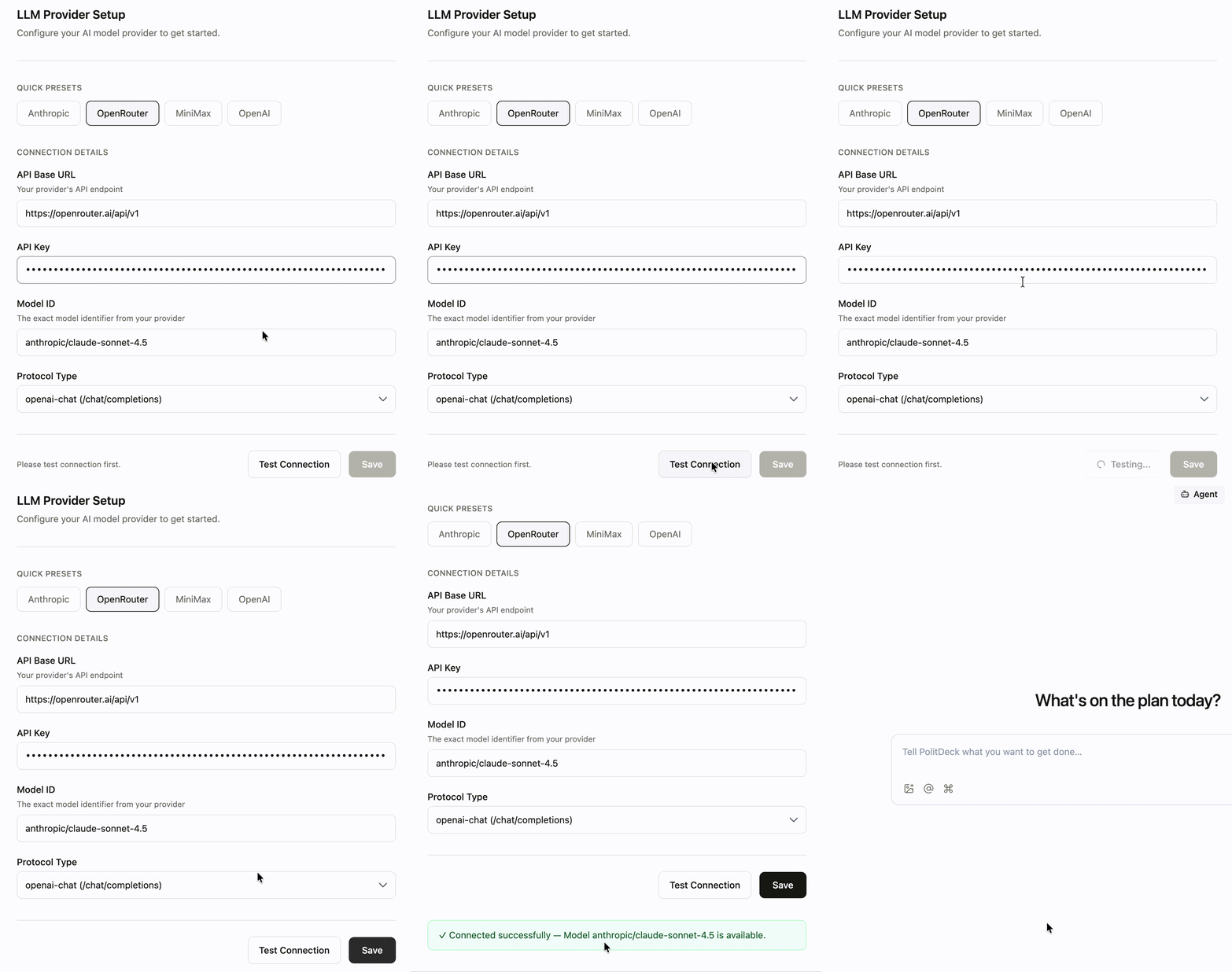
第一步:选择预设
页面上方提供常见服务商预设:
- Anthropic
- OpenRouter
- MiniMax
- OpenAI
点击对应服务商后,API Base URL、Model ID 和 Protocol Type 会自动填入。
如果你的服务商不在预设里,例如 DeepSeek,可以跳过预设,手动填写下面几个字段。
第二步:填写 API 信息
| 字段 | 说明 | 示例 |
|---|---|---|
| API Base URL | 服务商 API 地址 | https://api.deepseek.com/v1 |
| API Key | 你的服务商密钥 | sk-xxxxxxxx |
| Model ID | 模型名称或标识符 | deepseek-chat |
| Protocol Type | 协议类型 | OpenAI 兼容服务通常选择 openai-chat |
第三步:测试连接
点击 Test Connection。
- 如果出现
Connected successfully,说明连接成功。 - 如果出现红色错误,优先检查 API Key、网络、服务商余额和 API Base URL。
第四步:保存
测试通过后点击 Save。配置会写入:
~/.pilotdeck/pilotdeck.yaml
之后页面会进入主界面。
验证安装成功
进入主界面后,在底部输入框发送一条消息。如果 AI 正常回复,说明安装和配置已经完成。
日常使用
| 操作 | 方法 |
|---|---|
| 启动 | 在终端输入 pilotdeck |
| 使用 | 浏览器访问 http://localhost:3001 |
| 关闭 | 在运行服务的终端按 Ctrl + C |
| 更新 | 重新运行一键安装命令 |
重新运行安装命令会更新 ~/.pilotdeck/app/ 中的代码,不会覆盖已有配置。
常见问题
Test Connection 失败
常见原因包括 API Key 错误、网络不可达、服务商余额不足、API Base URL 缺少 /v1。
输入 pilotdeck 提示 command not found
安装时可能将命令放到了 ~/.local/bin/。将路径加入 shell 配置:
echo 'export PATH="$HOME/.local/bin:$PATH"' >> ~/.zshrc && source ~/.zshrc
# 然后重新启动
pilotdeck
端口冲突
错误信息示例:
[CONFLICT] Port 3001 already in use by PID 12345.
或
[CONFLICT] Port 18080 (proxy) already in use by PID 76286.
原因:之前的 PilotDeck 没有完全退出,或者有其他程序占用了同一端口。PilotDeck 使用两个端口:
| 端口 | 用途 |
|---|---|
| 3001 | 主服务(Web 界面) |
| 18080 | AI 代理(转发请求到 LLM 服务商) |
解决方法:
# 强制终止端口的进程(推荐)
kill -9 $(lsof -i :3001 -t) 2>/dev/null
kill -9 $(lsof -i :18080 -t) 2>/dev/null
# 然后重新启动
pilotdeck
或
# 用其他端口启动(只能改主服务端口)
pilotdeck --port 8080
# 然后浏览器访问 http://localhost:8080
每次用完 PilotDeck 后,在终端按 Ctrl + C 正常退出,不要直接强制关闭终端,可以避免端口冲突。
浏览器没有自动打开
手动访问:
http://localhost:3001
卸载
只删除程序和命令链接:
rm -rf ~/.pilotdeck/app
rm -f /usr/local/bin/pilotdeck
rm -f ~/.local/bin/pilotdeck
如果也要删除配置:
rm -f ~/.pilotdeck/pilotdeck.yaml
如果删除整个 ~/.pilotdeck/ 目录,会清除配置、数据和历史记录。执行前请确认你不再需要这些数据。